

两个界面,一种强大的体验。 使用“快速面板”进行快速交互,使用“中心”进行深入工作。
两种交互方式
枢纽
带有选项卡、侧边栏和综合管理的完整工作区
快速面板
轻量级浮动面板,用于快速查询和语音命令
一般概念
Alter提供了两个与AI交互的主要接口:枢纽
枢纽
主窗口界面带有选项卡、侧边栏和全面的工作区管理。最适合:
- 扩展对话
- 工作区管理
- 具有多个上下文的多任务处理
- 审查会议记录
快速面板
快速面板
可通过缺口或热键访问轻质浮动面板。非常适合:
- 快速查询
- 语音命令
- 快速添加上下文
- 快速互动
集线器接口
该中心分为三个主要部分:
- 侧边栏 - 对话、工作区、记录等的导航
- 主要内容区域 - 显示活动内容的选项卡式界面
- 输入区域 - 提示框和上下文管理
打开中心
选项卡类型
对话
与AI模型的聊天会话
Workspaces
文件、文件夹和应用程序的集合
成绩单
会议记录和录音
日历活动
预定的会议和活动
预定的工作
自动化任务和工作流程
键盘快捷键
| 快捷方式 | 行动 |
|---|---|
Cmd + B | 切换侧边栏可见性 |
Cmd + W | 关闭活动选项卡 |
Cmd + Option + → | 下一个选项卡 |
Cmd + Option + ← | 上一个选项卡 |
Cmd + K | 清除所有上下文 |
Cmd + Delete | 删除活动对话 |
管理上下文
检查面板
对话详情
元数据、导出选项、共享链接
上下文管理
查看当前对话中的所有上下文
Workspace 信息
统计数据、文件和设置
快速面板界面
快速面板(可从凹口访问)分为三个部分:1. 背景
您选择的文件、应用程序和参考
2. 提示
您在哪里输入或说出您的请求
3. 附加选择
快速访问模型和操作
←、↑、→、↓- 在对象之间导航Enter- 选择一个对象@- 将元素添加到上下文#- 显示对话历史记录>- 显示会议历史记录/- 列出并选择型号?- 显示帮助菜单
有关更多键盘快捷键,请参阅下面的 提示框 部分。
上下文部分
Context 部分显示发送给 Alter 提供参考的元素。文件
文档、图像、音频文件
文本选择
从任何应用程序中选择的文本
成绩单
音频和 YouTube 文字记录
文件夹
整个目录
Workspaces
已保存的工作区集合
应用领域
当前应用程序上下文
网页
网址和网页内容
键盘导航
| 关键 | 行动 |
|---|---|
← ↑ → ↓ | 导航上下文 |
Space | 添加/删除选定的 |
Cmd + K | 删除所有上下文 |
使用剪贴板
直接粘贴内容:Cmd + V
您的剪贴板内容会自动添加到更改的上下文中。
提示框
提示框是奇迹发生的地方。开始输入提示或更改操作标题,将其发送到您的 AI 模型。
键盘快捷键
| 快捷方式 | 行动 |
|---|---|
Enter | 发送带有活动模型的提示 |
Cmd + Enter | 搜索网络(来自Gemini) |
Shift + Enter | 新线 |
@ | 将元素添加到上下文 |
# | 显示对话历史记录 |
> | 显示会议记录历史记录 |
/ | 上市并选择型号 |
? | 显示帮助菜单 |
帮助菜单

?即可查看所有可用的快捷键。
对话窗口
调整窗口大小
为您的工作流程自定义对话窗口大小:宽度
水平拖动边缘以调整大小
高度
垂直拖动边缘以调整大小
布局
与其他应用程序配合使用
执着的
尺寸会被记住以供将来的会话使用
有用: 并行工作、审阅长文档、屏幕共享、不同的显示设置
连续语音提示
无需触摸键盘即可进行长时间的语音对话:对话历史记录
管理聊天记录
通过在提示框中输入#或使用Hub的侧边栏来访问历史记录。
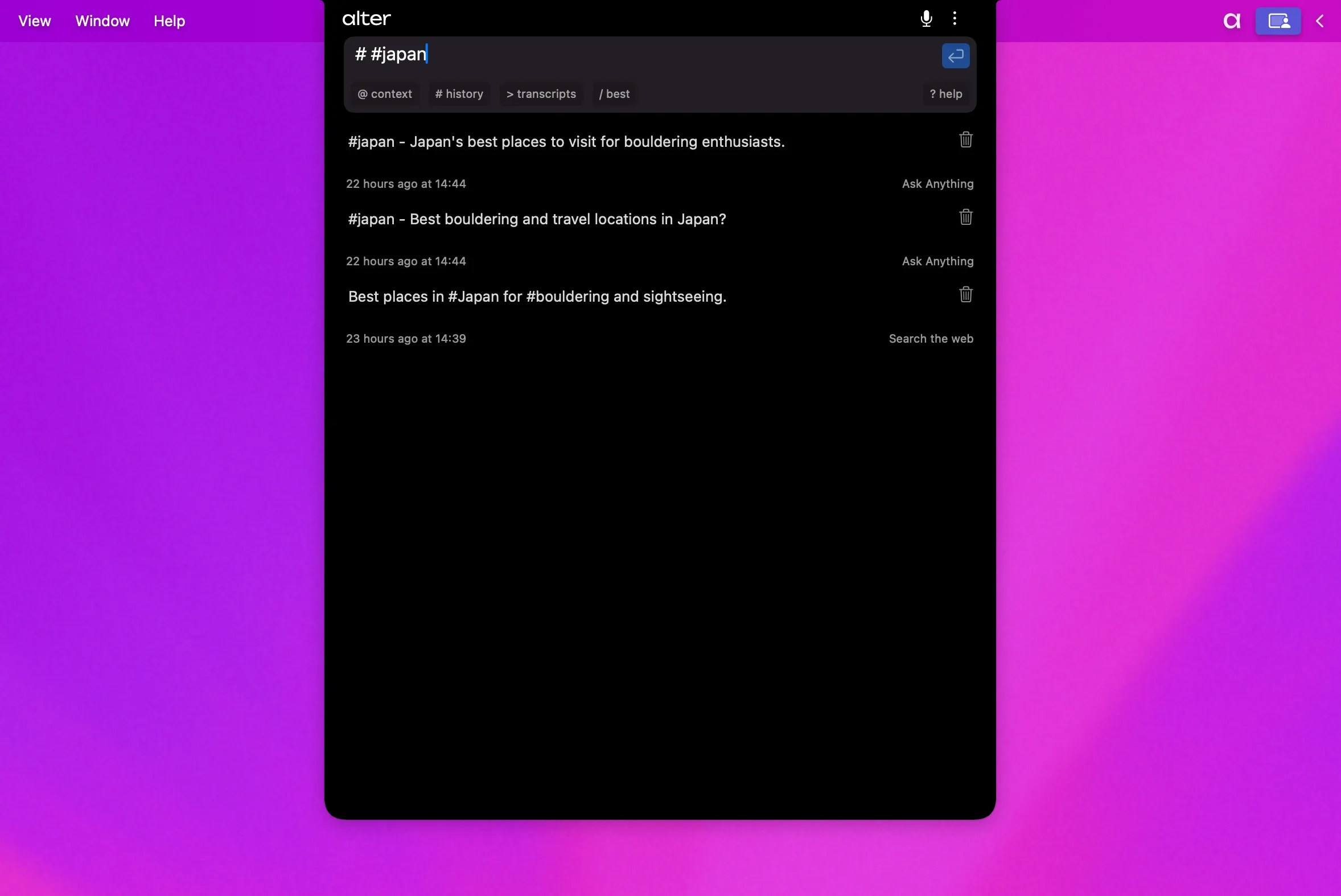
用标签组织
添加#personal 等标签对聊天进行分类:
重命名对话
导出对话
导出为 Markdown 提供文档或共享:出口用途
- 文档
- 与团队分享
- 存档重要讨论
- 在其他工具中使用
相关资源
核心特点
工作区、操作等
键盘快捷键
完整的快捷方式参考